
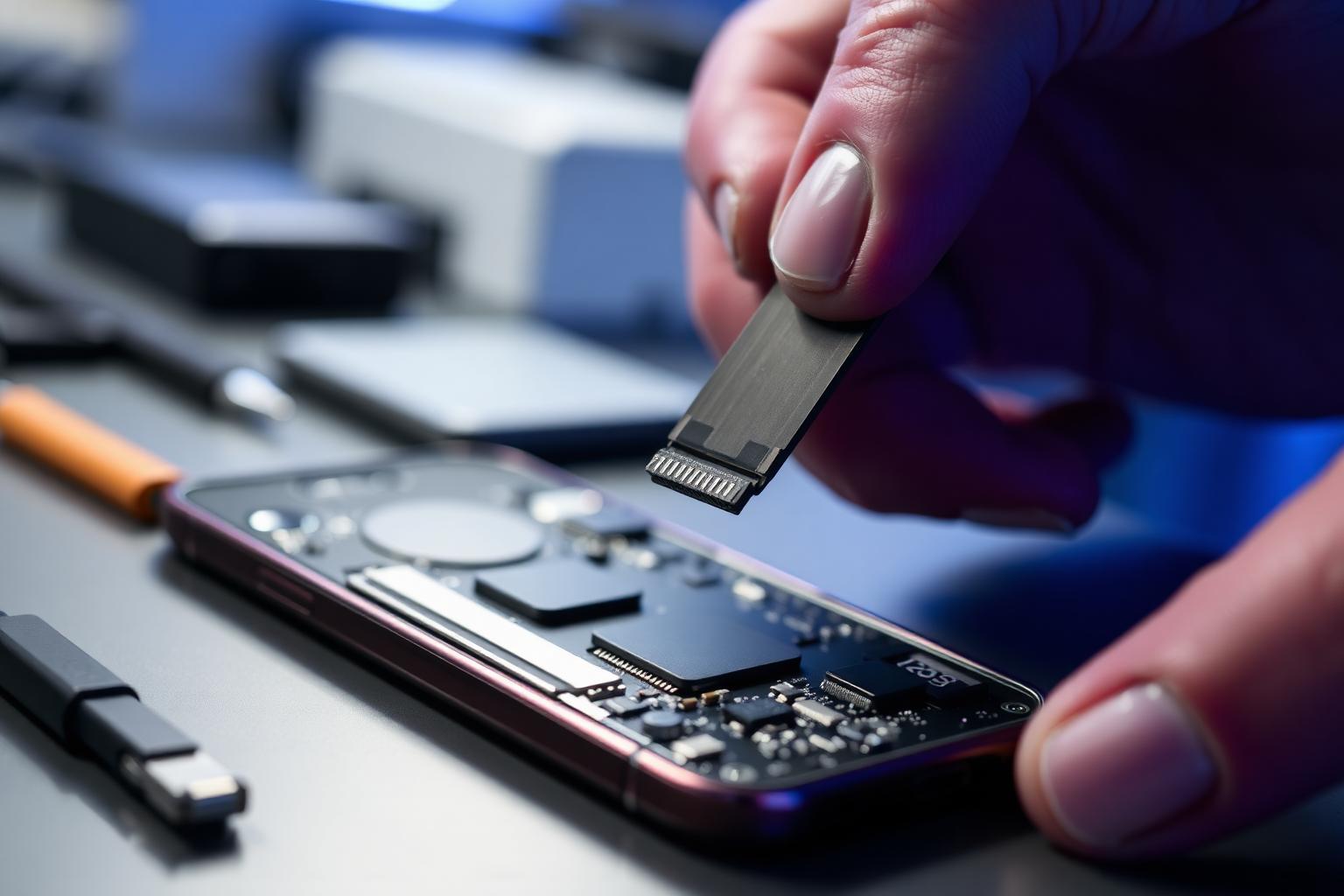
Display-Einbau: Teste vor dem finalen Einbau
Jedes Display wird von uns vor dem Versand mehrfach auf Funktion geprüft. Damit der Einbau gelingt, beachte bitte unsere wichtigen Hinweise.
Display-Einbau: Teste vor dem finalen Einbau
Jedes Display wird von uns vor dem Versand mehrfach auf Funktion geprüft. Damit der Einbau gelingt, beachte bitte unsere wichtigen Hinweise.
Die wichtigste Regel: Erst testen, dann Siegel entfernen
Bevor du das Display endgültig einbaust, schließe es bitte ohne die Schutzfolien und Siegel zu entfernen an dein iPhone an und prüfe es selbst. Nur wenn du vorher siehst, dass die Anzeige funktioniert und der Touchscreen reagiert, können wir sicher ausschließen, dass später ein Einbaufehler vorliegt.
- Display ohne entfernte Siegel anschließen
- Anzeige auf Bild und Helligkeit prüfen
- Touch über die gesamte Fläche testen
- Erst danach Siegel & Schutzfolien entfernen
So testest du das Display richtig
Folge dieser Reihenfolge, bevor du das Display endgültig einbaust.
Flexkabel anschließen
Schalte das iPhone aus. Verbinde alle Flexkabel des neuen Displays vorsichtig mit dem Logic Board. Achte auf einen sauberen, geraden Sitz.
Akku anschließen & einschalten
Schließe den Akku-Stecker an. Drücke kurz die Ein-/Aus-Taste und lasse das iPhone hochfahren.
Anzeige & Touch prüfen
Prüfe, ob das Display Bild zeigt und hell regelt. Wische über alle Bereiche des Bildschirms und teste Tipp-Eingaben.
Siegel erst nach Test entfernen
Erst wenn alles funktioniert, entferne die Schutzfolien und Siegel und baue das Display endgültig ein.
Häufige Probleme beim Display-Einbau
Die meisten Reklamationen lassen sich durch zwei einfache Schritte vor dem finalen Einbau klären.
Display bleibt schwarz / keine Anzeige
Wenn das iPhone zwar vibriert oder Töne abgibt, aber das Display dunkel bleibt, liegt das meist an einem lose sitzenden Flexkabel oder einem Software-Fehler.
- 1Schalte das iPhone aus und trenne alle Flexkabel des Displays vom Logic Board.
- 2Reinige die Stecker mit einem weichen Tuch und schließe sie anschließend gerade und fest wieder an.
- 3Führe einen Soft-Reset durch (siehe unten) und lasse das iPhone neu starten.
Touchscreen reagiert nicht
Berührt das Display nicht oder tippt es von alleine? Auch das ist in den meisten Fällen kein Defekt des Displays, sondern ein Verbindungs- oder Software-Problem.
- 1Entferne das Display vorsichtig und trenne die Touch-Flexkabel kurz.
- 2Setze die Stecker gerade wieder ein und drücke sie gleichmäßig fest, bis sie einrasten.
- 3Starte das iPhone mit einem Soft-Reset neu und teste den Touch erneut.
Soft-Reset durchführen
Ein erzwungener Neustart löst viele Anzeige- und Touch-Probleme, ohne Daten zu löschen.
iPhone mit Face ID (ab iPhone X)
- 1Lauter-Taste kurz drücken und loslassen. sofort danach !
- 2Leiser-Taste kurz drücken und loslassen.
- 3Seitentaste (Ein-/Aus) gedrückt halten, bis das Apple-Logo erscheint und erst dann die taste loslassen nicht vorher.
iPhone mit Home-Button (iPhone 6s – 8 / SE)
- 1Halte die Home-Taste und die Ein-/Aus-Taste gleichzeitig gedrückt.
- 2Lasse beide Tasten los, sobald das Apple-Logo erscheint.
- 3Warte, bis das iPhone neu hochgefahren ist.
Funktioniert es immer noch nicht?
Wenn das Display nach dem erneuten Anschließen der Flexkabel und einem Soft-Reset weiterhin keine Anzeige oder keinen Touch zeigt, erstelle bitte ein Support-Ticket. Wir kümmern uns umgehend um dein Anliegen.
Häufig gestellte Fragen
Was bedeutet die Meldung „Unbekanntes Teil“ oder „Kein Original-Display“ in den Einstellungen nach dem Einbau?
Diese Meldung ist normal und erscheint sowohl bei Original- als auch bei Nachbau-Displays, weil das Display an das iPhone gebunden werden muss. Apple gibt diese Programmierungs-Tools nicht an Dritte weiter, daher lässt sich die Meldung bei selbst eingebauten Displays nicht vermeiden. Sie hat keinen Einfluss auf Funktion, Bildqualität oder Touch.
Warum darf ich die Siegel nicht sofort entfernen?
Sobald die Siegel oder Schutzfolien entfernt sind, können wir nicht mehr nachvollziehen, ob das Display bereits beim Einbau beschädigt wurde. Ein Test vor dem finalen Einbau schützt dich und uns.
Wie erkenne ich, dass die Flexkabel richtig sitzen?
Die Stecker sollten gerade eingeführt sein und ohne Wackler fest einrasten. Achte darauf, dass keine Schmutzpartikel oder Fingerabdrücke auf den Kontakten sind.
Was ist, wenn das Display Bild zeigt, aber der Touch nicht funktioniert?
Dann trenne und verbinde die Touch-Flexkabel erneut. Bei vielen Modellen gibt es mehrere Touch-Stecker – prüfe alle. Anschließend einen Soft-Reset durchführen.
Muss ich das Display komplett einbauen, um es zu testen?
Nein. Du kannst das Display außerhalb des Gehäuses anschließen und so testen. Es sollte dabei nur flach auf einer sauberen, antistatischen Unterlage liegen.